
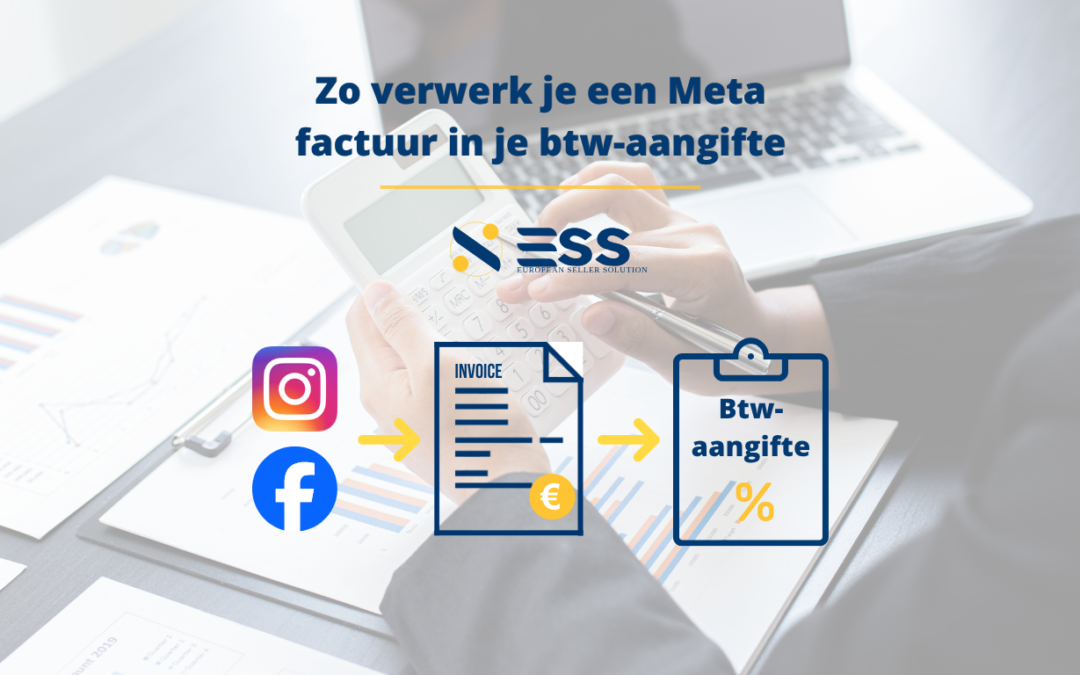
Stel je adverteert via Instagram of Facebook en ontvangt daarvoor een factuur van Meta. In dat geval moet jij deze kosten verwerken in je btw-aangifte. Maar hoe doe je dit eigenlijk? We leggen het hieronder uit.
Facturatie vanuit Ierland: hoe zit dat?
Meta factureert voor zakelijke diensten binnen Europa vanuit Ierland. Gezien Meta in Ierland is gevestigd en jij een in Nederland gevestigde ondernemer bent, gaat het om een B2B-dienst binnen de EU en wordt de btw via de verleggingsregel bij de afnemer (bij jou dus) verwerkt. Dit wordt ook wel het Reverse Charge Mechanism genoemd.
In dat geval betaal je de btw niet op dezelfde manier als bij een Nederlandse factuur, maar neem je de dienst en bijbehorende btw zelf op in je btw-aangifte.
Hoe verwerk je de kosten in je btw-aangifte?
Verwerk het bedrag op de factuur in rubriek 4b van je Nederlandse btw-aangifte (Diensten uit landen binnen de EU), bij de ‘omzet’. Vervolgens bereken je de Nederlandse btw van 21% over dit bedrag en geef je deze btw aan.
Mocht je volledig recht hebben op aftrek van voorbelasting om je btw-belaste prestaties verricht, dan kun je dit btw-bedrag ook opnemen bij rubriek 5b (Voorbelasting). De uitkomst per saldo kan hierdoor €0 zijn, omdat je de btw die je zelf aangeeft ook weer aftrekt. Desondanks moet de transactie wel op de juiste plaatsen in de btw-aangifte worden verwerkt.
Je btw-nummer toevoegen aan Meta
Het is belangrijk dat je Nederlandse btw-nummer in de betaalinstellingen van je Meta-account staat, zodat de btw-verlegging correct toegepast kan worden. Als dit nummer ontbreekt, kan Meta je als particuliere klant zien, waardoor er mogelijk Ierse of Nederlandse btw in rekening wordt gebracht. Hierdoor wordt de administratie onnodig ingewikkeld.
Dit is hoe je een btw-nummer toevoegt aan je Meta-account:
- Open Meta Advertentiebeheer op je computer.
- Ga via de drie streepjes in het linker menu (alle tools) naar facturering en betalingen
- Kies het juiste advertentieaccount of bedrijfsprofiel
- Open in het linker menu de betalingsinstellingen
- Scrol naar beneden totdat je het onderdeel bedrijfsgegevens tegenkomt en kies ‘bewerken’.
- Vul je officiële bedrijfsnaam- en adres in en het Nederlandse btw-nummer (beginnend met NL en zonder punten of streepjes).
- Bevestig dat de advertenties voor zakelijke doeleinden worden gebruikt en sla de wijzigingen op.
Waar kan ik de factuur vinden en hoe download ik deze?
Omdat bankafschriften voor de belastingdienst niet voldoende zijn als boekhouddocument, behoort de officiële factuur van Meta tot je administratie. Voor een overzicht van alle afschrijvingen ga je binnen Meta Advertentiebeheer naar ‘facturering en betalingen’ en vervolgens naar ‘transacties’ of ‘activity’.
Met behulp van de datumselectie kun je vervolgens zoeken naar de juiste periode om de betaling terug te vinden. Wanneer je je muis over een transactie beweegt, verschijnt een download icoon. Klik hier op en kies voor ‘factuur downloaden’.
Op de factuur staan de officiële gegevens van Meta en een vermelding waaruit blijkt dat de btw is verlegd: ‘VAT reverse-charged’.
Tot slot: vergeet ook andere buitenlandse zakelijke uitgaven niet
Uiteraard is Meta niet de enige buitenlandse leverancier, waarmee ondernemers te maken kunnen krijgen. Inventariseer welke zakelijke aankopen je nog meer doet bij leveranciers uit andere EU-landen. Ook daar kan de btw-verleggingsregeling van toepassing zijn.
Ook kan de btw-verlegging een rol bij spelen bij zakelijke aankopen van buiten de Europese Unie, bijvoorbeeld bij diensten je afneemt van leveranciers buiten de EU.
Door regelmatig te bekijken bij welke buitenlandse leveranciers je diensten afneemt, verklein je de kans dat je iets over het hoofd ziet in je btw-administratie.